
SERVICE


No agenda yet.
ITS menyediakan layanan internet di Kampus Sukolilo, Kampus Manyar, dan Kampus Cokroaminoto. Sebagai mahasiswa, Anda dapat mengakses internet menggunakan SSID myITS-WiFi di tiga lokasi tersebut. Selain itu, jika Anda berada di institusi yang menyediakan layanan eduroam, maka Anda dapat mengakses internet menggunakan SSID eduroam. Anda dapat menggunakan email [NRP]@student.its.ac.id sebagai username dan password myITS ketika melakukan autentikasi pertama kali. Berikut adalah panduan lengkap untuk autentikasi myITS-WiFi dan eduroam.
Pilih jenis perangkat yang Anda gunakan:
1. Turn on WiFi on your Android device.
2. Select myITS-WiFi SSID.
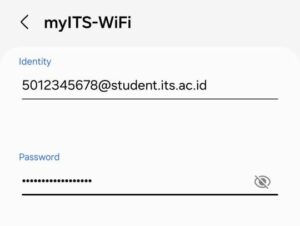
 3. Fill in the Identity column with ITS email in the format
@student.its.ac.id (example: 05123456789@student.its.ac.id) and fill in the Password column using your myITS password.
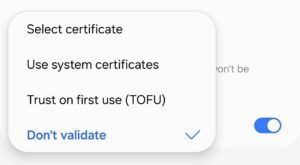
 4. In CA Certificate, select Do not validate option.
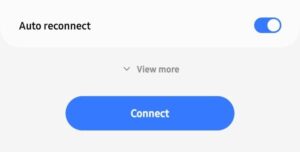
 5. Activate the Auto reconnect slider. Select the Connect button.
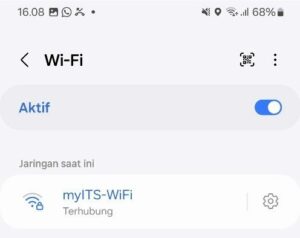
 6. If the myITS-WiFi status is Connected, then the internet connection on your device is connected.
1. Turn on WiFi on your iPhone/iPad device.
2. Select myITS-WiFi SSID.
 3. Fill in the Username column with ITS email in the format
@student.its.ac.id (example: 5012345678@student.its.ac.id) and fill in the Password column using your myITS password. Then click Join.
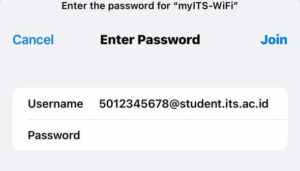 4. A certificate confirmation window will appear, select Trust.
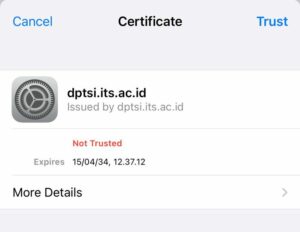 5. If there is a blue tick on the myITS-WiFi SSID, then the internet connection on your device is connected.

1. Select the WiFi icon in the icon tray and make sure your WiFi device is on.
2. Select myITS-WiFi SSID, click Connect, and click the Connect button.
 3. Fill in the Account Name column with your ITS email in the format
@student.its.ac.id, for example: 50123456@student.its.ac.id, and fill the Password column using your myITS Password. Select Remember this information. Then, click OK.
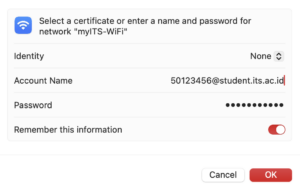 4. A certificate confirmation window will appear, click Continue.
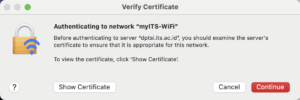 5. If the myITS-WiFi status is Connected, then the internet connection on your device is connected.
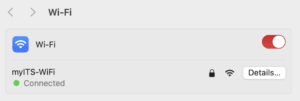
1. Pilih ikon WiFi yang berada di tray ikon dan pastikan perangkat WiFi Anda menyala.
2. Cari SSID myITS-WiFi, dan klik tombol Connect.
 3. Isi kolom Username/Nama Pengguna dengan email ITS yang berformat
@student.its.ac.id (contoh: 501234567@student.its.ac.id) dan isi kolom Password/Kata Sandi menggunakan kata sandi myITS Anda. Lalu klik OKE.
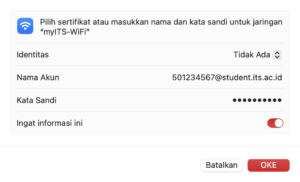 4. Akan muncul jendela konfirmasi sertifikat, pilih Lanjutkan.
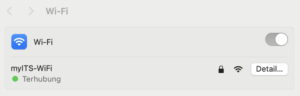
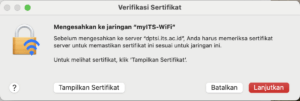 5. Jika terdapat centang biru pada SSID myITS-WiFi, maka koneksi internet di perangkat Anda sudah terhubung.
Untuk mengakses internet menggunakan eduroam, Anda dapat memilih SSID eduroam dan melakukan langkah-langkah yang sama pada Panduan Akses myITS-WiFi.