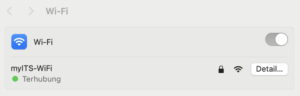

ITS menyediakan layanan internet di Kampus Sukolilo, Kampus Manyar, dan Kampus Cokroaminoto. Sebagai dosen atau tenaga kependidikan ITS, Anda dapat mengakses internet menggunakan SSID myITS-WiFi di tiga lokasi tersebut. Selain itu, jika Anda berada di institusi yang menyediakan layanan eduroam, maka Anda dapat mengakses internet menggunakan SSID eduroam.
Anda dapat menggunakan [email_anda]@its.ac.id sebagai username dan password myITS ketika melakukan autentikasi pertama kali. Berikut adalah panduan lengkap untuk autentikasi myITS-WiFi dan eduroam.
 2. Cari SSID myITS-WiFi, centang Connect automatically, dan klik tombol Sambung/Connect.
 3. Isi kolom username dengan email ITS yang berformat
 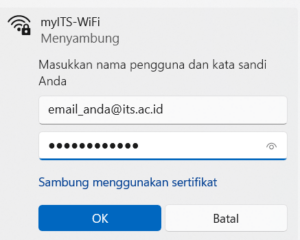 4. Akan muncul jendela konfirmasi, klik tombol Connect untuk melanjutkan.
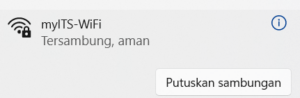
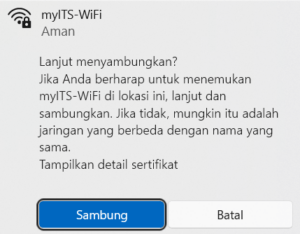 5. Jika status myITS-WiFi sudah Tersambung, aman, maka koneksi internet di perangkat Anda sudah terhubung.
 3. Isi kolom Identity/Identitas dengan email ITS yang berformat
  4. Pada CA Certificate/Sertifikat CA, pilih opsi Do not validate/Jangan Validasi.
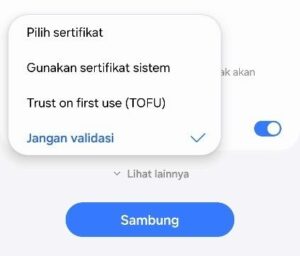 5. Aktifkan slider Auto reconnect/Sambung ulang otomatis. Pilih tombol Connect/Sambung.
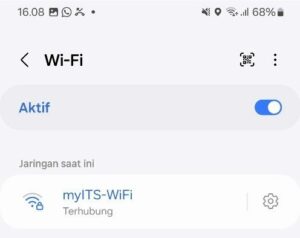
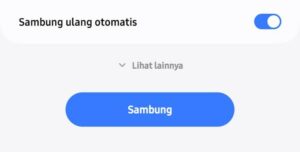 6. Jika status myITS-WiFi sudah Connected/Terhubung, maka koneksi internet di perangkat Anda sudah terhubung.
 3. Isi kolom Username/Nama Pengguna dengan email ITS yang berformat
  4. Akan muncul jendela konfirmasi sertifikat, pilih Trust/Percayai.
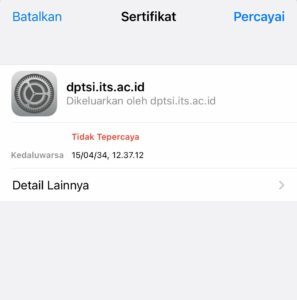 5. Jika terdapat centang biru pada SSID myITS-WiFi, maka koneksi internet di perangkat Anda sudah terhubung.

 3. Isi kolom Username/Nama Pengguna dengan email ITS yang berformat
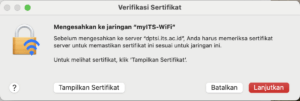
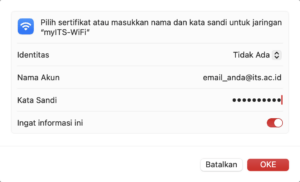 4. Akan muncul jendela konfirmasi sertifikat, pilih Lanjutkan.
 5. Jika terdapat centang biru pada SSID myITS-WiFi, maka koneksi internet di perangkat Anda sudah terhubung.